Jumat, 22 Januari 2016

Membuat Rangkaian Logika full adder Dengan Visio


Membuat Rangkaian Logika full adder Dengan Visio


Pertama klik Component Mode lalu pilih Pick From Libraries.

Pada kolom Keywords masukan Gerbang Logika yang akan Dipakai ( XOR ), pilih jenis yang akan Dipakai, jika sudah Klik OK


Letakan pada posisi yang Diinginkan.

Selanjutnya klik Component Mode => Pick From Libraries =>Pada kolom Keywords masukan Gerbang Logika yang akan Dipakai ( AND ), pilih jenis yang akan Dipakai, jika sudah Klik OK.


Letakan pada posisi yang Diinginkan.

Selanjutnya klik Component Mode => Pick From Libraries => Pada kolom Keywords masukan Gerbang Logika yang akan Dipakai ( OR ), pilih jenis yang akan Dipakai, jika sudah Klik OK.

Letakan pada posisi yang Diinginkan.
Selanjutnya klik Component Mode => Pick From Libraries =>Pada kolom Keywords masukan Komponen yang akan Dipakai ( Logicstate ), pilih jenis yang akan Dipakai, jika sudah Klik OK.
Letakan pada posisi yang Diinginkan

Selanjutnya klik Component Mode => Pick From Libraries =>Pada kolom Keywords masukan Komponen yang akan Dipakai ( Logic probe (Big) ), pilih jenis yang akan Dipakai, jika sudah Klik OK.

Letakan pada posisi yang Diinginkan.
Sambungkan rangkaian dengan cara mengklik ujung komponen yang satu dengan komponen yang lain sehingga membentuk rangkaian pada gambar dibawah ini.

Simulasikan rangkaian dengan caraklik play.
Jikasemua input 0 (mati) makaakanmuncul output 0 (mati).

Jikasemua input 1 (hidup) makaakanmuncul output 0 (hidup)


Jumat, 15 Januari 2016

MEMBUAT RANGKAIAN DIFFERENSIAL OP-AMP MENGGUNAKAN TOOLS VISIO


MEMBUAT RANGKAIAN DIFFERENSIAL OP-AMP MENGGUNAKAN TOOLS VISIO


Langkah pertama klik Device Pins Mode lalu pilih INVERT.


Atur posisi komponen dengan menggunakan Rotate Clockwise.


Letakan komponen ditempat yang Diinginkan.


Selanjutnya klik Component Mode, P (Pick from Libraries),Didalam tabel keywords masukan nama komponen (resistor), lalu klik ok.


Letakan komponen di tempat yang Diinginkan.


Selanjutnya klik Component Mode, P (Pick from Libraries),Didalam tabel keywords masukan nama komponen (opamp), laluklik ok.


Letakan komponen di tempat yang Diinginkan.


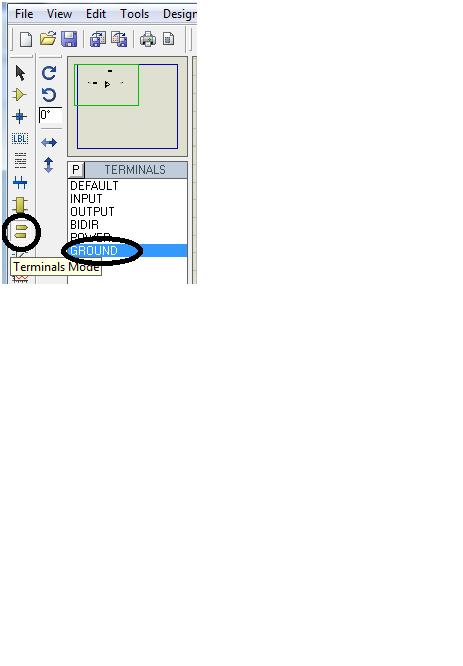
Selanjutnya klik Terminal Mode lalu pilih GROUND.


Letakan komponen di tempat yang Diinginkan.


Selanjutnya menghubungkan komponen,cara menghubungkan komponen dapat dilakukan dengan cara:
Klik 2D Graphics Line Mode lalupilih COMPONENT.


Setelah itu hubungkan komponen yang satu dengan komponen yang lainnya, dengan cara klik ujung komponen yang satu dengan ujung komponen yang lain.


Cara menamakan komponen dapat dilakukan dengan cara klik kanan pada komponen, edit komponen.


Hasil akhir akan seperti pada gambar dibawah ini.

Jumat, 08 Januari 2016

Membuat rangkaian multivibrator monostabil dengan tools visio


Membuat rangkaian multivibrator monostabil dengan tools visio


Langkah pertama siapkan komponen-komponen untuk membuat rangkaian multivibrator monostabel, komponen-komponen yang dibutuhkan yaitu :
-Resistor 6 pcs
-Capasitors 2 pcs
-Led 1 pcs
-Transistor npn 1 pcs
-Transistor pnp 1 pcs
-Vcc 2 pcs
-Ground 1 pcs

Langkah-langkah untuk mencari komponen bisa dilihat pada gambar dibawah ini :
klik icon pick from libraries


pada kolom keywords masukkan nama komponen yang dicari,contoh resistor lalu pada menu category klik resistors


Setelah itu pilih komponen yang diinginkan di menu sub-category lalu dimenu result, setelah ketemu komponen yang diinginkan klik OK


Letakkan komponen sesuai dengan rangkaian yang akan dibuat, fungsi Rotate Clockwise untuk merubah posisi komponen.


Setelah semua komponen sudah didapatkan maka akan seperti pada gambar di bawah ini :


Hubungkan komponen yang satu dengan komponen yang lain.dengan cara klik ujung komponen dan hubungkan dengan ujung komponen yang lain.


Jika semua komponen sudah terhubung maka hasil akhirnya akan seperti pada gambar dibawah ini.